
Neste tutorial vou mostrar a vocês como criar um efeito legal de texto usando apenas layer styles. O tutorial é simples e não leva mais de 30 minutos para fazer todo o passo a passo.
Passo 1
Abra o Photoshop e comece um novo documento. Usei o tamanho 2560x1440 pixels. Preencha a background layer com cinza #464646.
Passo 2
Procure algumas texturas de metal. Usei algumas do Shutterstock. A que usei é da Kompaniets Taras -seamless silver metal texture with empty place for your text or image. Use Multiply no Blend Mode
Passo 3
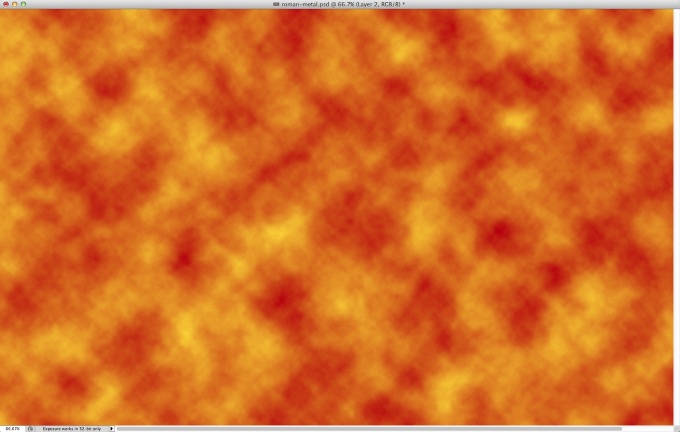
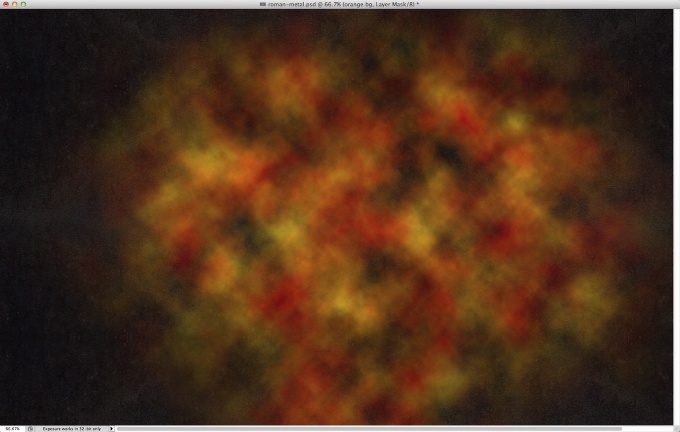
Adicione uma nova layer e selecione vermelho e amarelo para core de background e foreground. Depois vá até Filter>Render>Clouds.
Passo 4
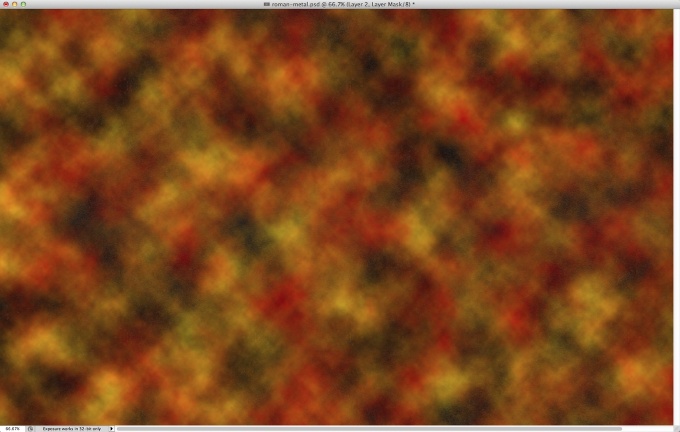
Com a layer selecionada vá até Layer>Layer Mask>Reveal All. Selecione a layer mask thumb e troque as cores do background e foreground para preto e branco. Com a layer mask thumb selecionada vá atéFilter>Render>Clouds. Você vai aplicar render clouds filter na mask.
Passo 5
Agrupe a layer em um folder e então adicione a mask no folder e aplique render cloud filter na nova mask.
Passo 6
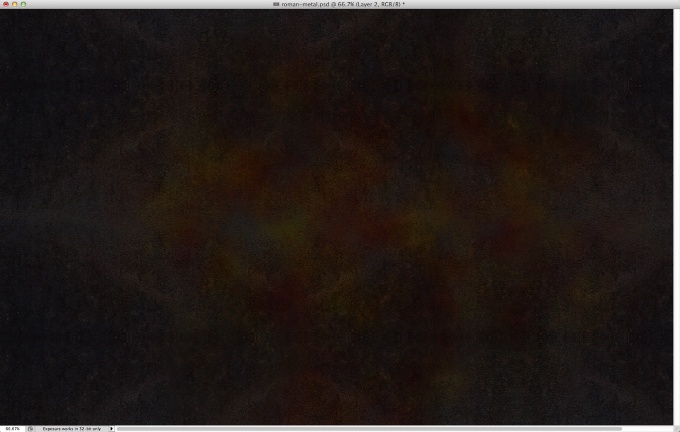
Troque o Blend Mode para Overlay.
Passo 7
Adicione o texto que quiser no seu design. O que estou usando criei no Illustrator e usei a fonte Roman SD.

Passo 8
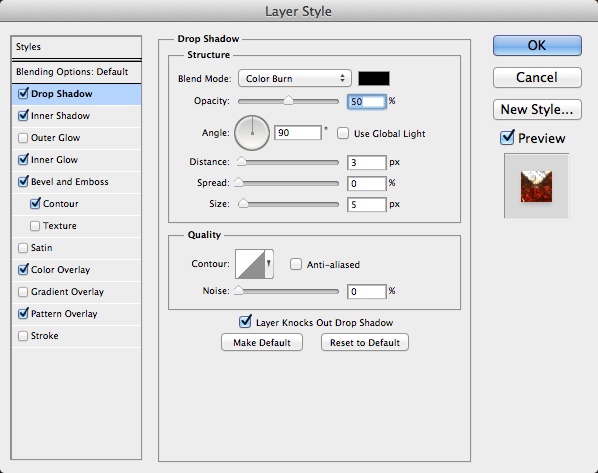
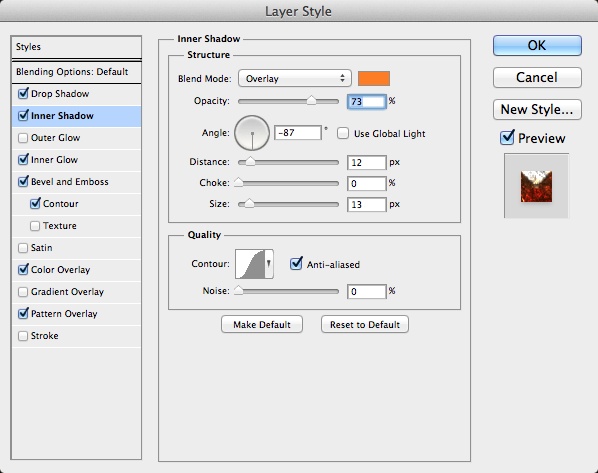
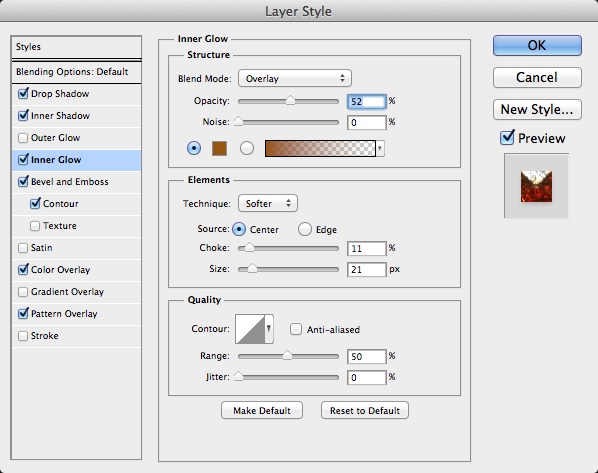
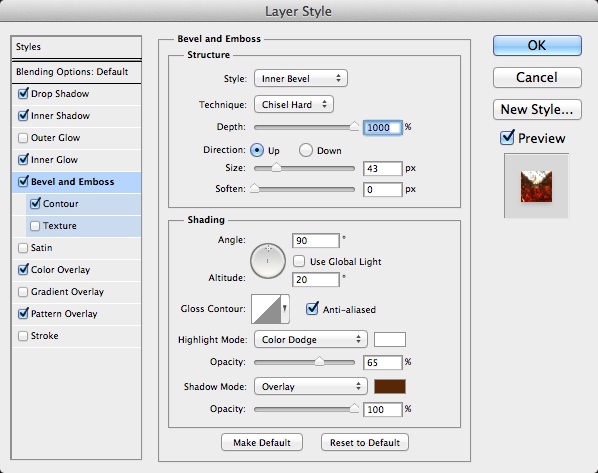
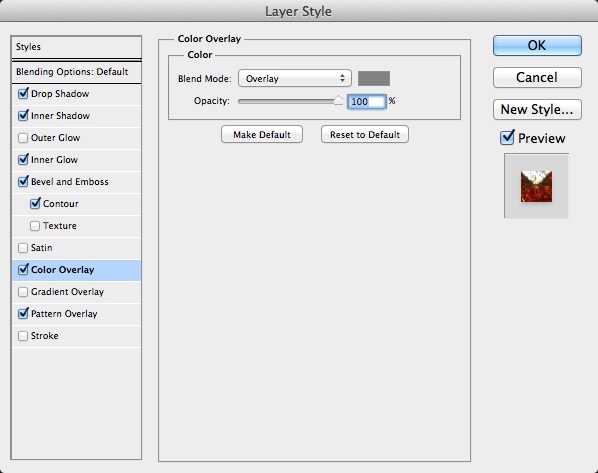
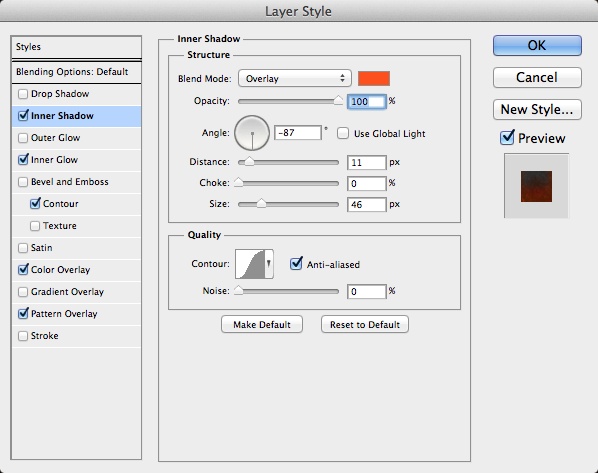
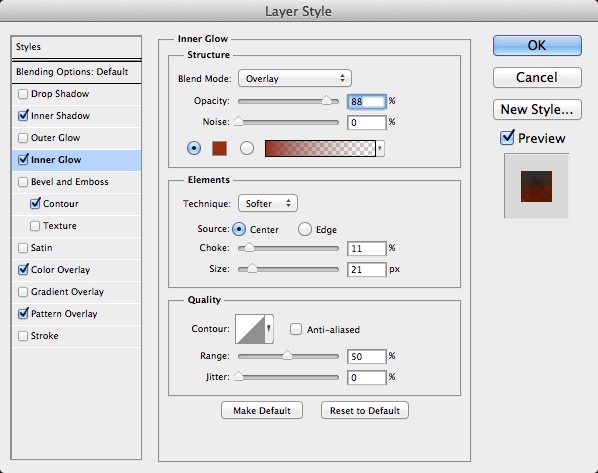
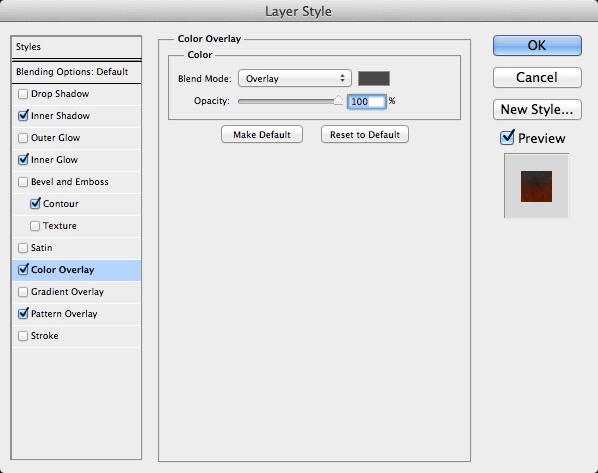
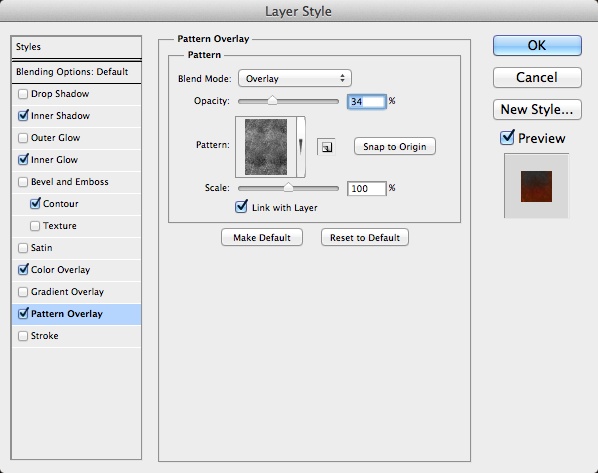
Agora é hora de criar o efeito bronze. Para fazer isso vamos usar Layer Styles. Vamos usar basicamenteDrop Shadow, Inner Shadow, Inner Glow, Bevel and Emboss, Color Overlay and Pattern Overlay.
Passo 9
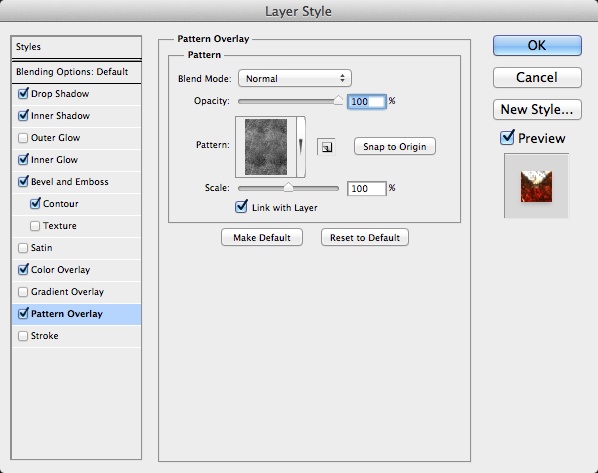
Para o Pattern Overlay crie um metal pattern usando o mesmo metal pattern usado no passo 2.
Passo 10
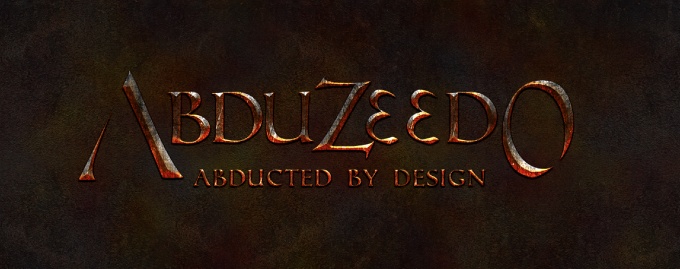
Esse é o resultado depois dos layer styles. Está praticamente pronto e você pode aplicar símbolos e outras coisas que quiser aqui.
Passo 11
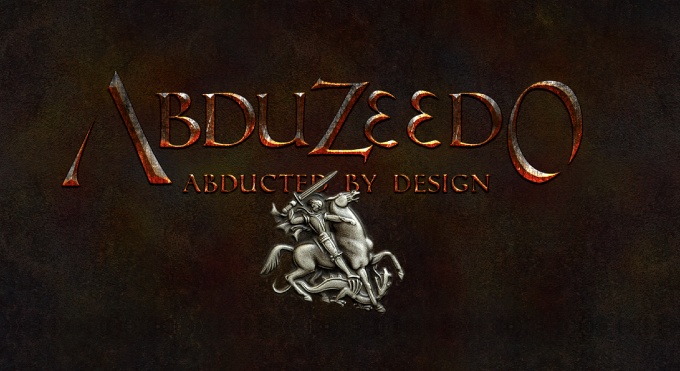
Vamos adicionar mais alguns detalhes, dessa vez usei uma imagem de cavaleiro do Shutterstock chamada 4 Metal medals background by granata1111.
Passo 12
Aplique os mesmos layer styles, a única diferença é o Pattern Overlay que dessa vez vamos aplicarOverlay no Blend Mode.
Passo 13
Esse é o efeito depois dos layer styles. Já está bacana mais ainda precisa de alguns refinamentos.

Passo 14
Esse passo é opcional mas sempre adicione um efeito legal ao trabalho, estou falando de Lens Flare. Você pode procurar no Google Images ou Shutterstock para encontrar algo que goste.

Passo 15
Vamos adicionar um efeito vignette, fazer isso é super simples. Adicione uma nova layer e a preencha com preto usando a Paint Bucket Tool (G). Depois disso, com a Eraser Tool (E) e um very soft and rounded brush, apague o centro da imagem.
Passo 16
Selecione todas as layers e as duplique, depois agrupe as novas layer em uma nova. O atalho para isso éCommand(mac)/Control(PC) + Alt + Shift + E. Com a nova layer selecionada vá atéFilter>Blur>Gaussian Blur. Use 10 em radius. Depois duplique a blurry layer. Use Overlay Blend Modepara a de baixo e Screen Blend Mode para a do topo. Troque também a opacity das duas layers para50%.

Conclusão
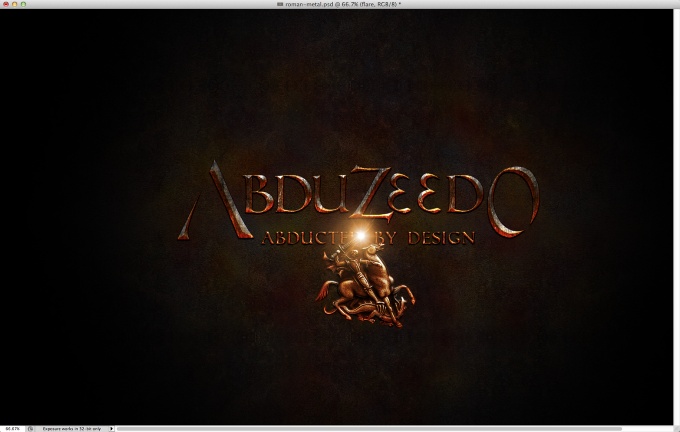
Aqui está o resultado final. Como puderam ver, criamos o efeito usando basicamente layer styles. É impressionante como layer styles são poderosos e geram efeitos bacanas, basta praticar e ver qual estilo prefere.


Nenhum comentário:
Postar um comentário